Plasma Cloud streeft er altijd naar om een eenvoudige en overzichtelijke manier te bieden om al uw bekabelde en draadloze netwerken te beheren, te bewaken en problemen op te lossen. Vandaag willen we extra aandacht besteden aan hoe u meer inzicht kunt krijgen in al uw verbonden apparaten. Dit bespaart u tijd en moeite bij het onderzoeken van bekabelde verbindingen om configuraties aan te passen en problemen op te lossen.
Veelvoorkomende implementatieproblemen
Netwerkinstallateurs weten dat bekabelde installaties vaak het volgende vereisen: zware bekabeling en lange werksessies die worden besteed aan het aanpassen van de benodigde configuraties. Dit geldt met name bij grote switches.
Stel je voor dat je aankomt bij een locatie die je net hebt overgenomen, of een die je een paar jaar geleden hebt ingericht. Stel je voor dat je nieuwe apparatuur moet toevoegen, of moet uitzoeken wat een bepaald probleem veroorzaakt. In zulke gevallen is de eerste stap meestal het verzamelen van informatie over je installatie. Hoe zijn de apparaten aangesloten? Werken alle kabels? Is dit access point aangesloten op poort 11 of op poort 23?

En wat als je netwerkondersteuning op afstand wilt bieden? Hoe begeleid je iemand door de kabelchaos die in de bovenstaande afbeelding te zien is, zonder een gemakkelijk te begrijpen schema? Hoe kom je erachter of een kabel verkeerd is aangesloten of zelfs defect is? Het kan al snel een nachtmerrie worden.
Zelfs bij cloud-beheerde switches, die vaak op afstand worden geconfigureerd, tonen sommige dashboards Schakelaarconfiguratiepanelen die eruitzien als een schaakbord. In dergelijke panelen ziet u mogelijk alle mogelijke instellingen in een grote en complexe tabel weergegeven. Het kan behoorlijk wat moeite kosten om te achterhalen wat er mis is en wat er veranderd moet worden, en is daarbij onvermijdelijk foutgevoelig.
Hoe helpt Plasma Cloud u?
We hebben al besproken hoe Onze Layer 2-topologie brengt de architectuur van uw netwerk op intelligente wijze in kaart en visualiseert deze. Op een zeer intuïtieve manier, met essentiële informatie voor netwerkprofessionals. Vandaag laten we u ons switch- en poortoverzicht zien, inclusief de nieuwe visualisatie van verbonden apparaten. Deze functionaliteit biedt een uitstekend netwerkoverzicht, met name gericht op een specifiek apparaat en de directe verbindingen. Het kan u helpen bij het oplossen van de meeste veelvoorkomende implementatieproblemen die in het vorige deel van dit artikel zijn beschreven, waardoor u kostbare tijd en moeite bespaart bij het oplossen van problemen.
Overzicht van switches en poorten
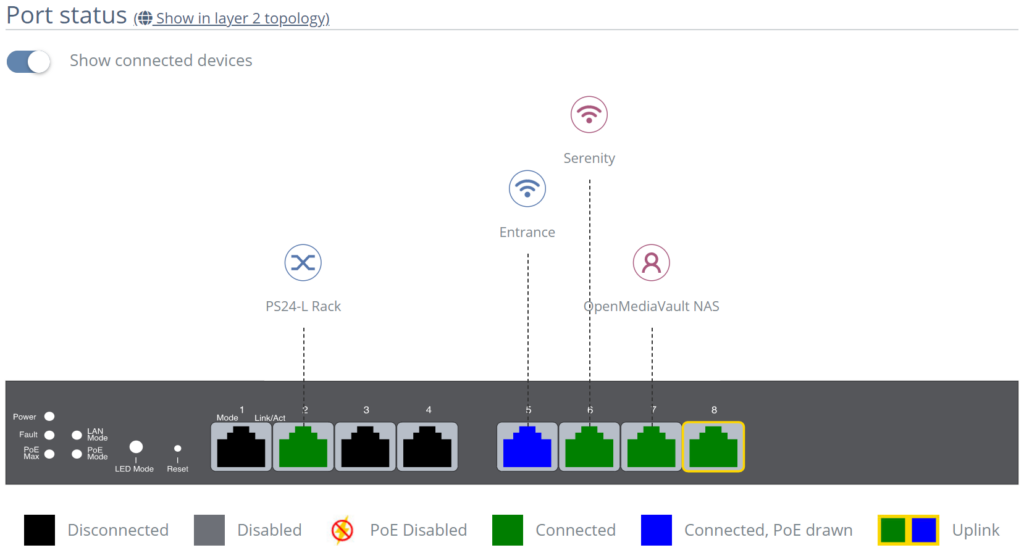
De visuele weergave van alle switchpoorten biedt een nauwkeurig en actueel overzicht van de door u geselecteerde switch. Diverse kleuren en symbolen markeren de huidige poortstatus, die indien nodig elke paar minuten wordt bijgewerkt. De onderstaande legenda helpt om mogelijke verwarring te voorkomen.

U kunt ook met de muis over een van de poorten in de afbeelding bewegen voor meer informatie. In de onderstaande afbeelding ziet u bijvoorbeeld de drie pop-ups voor poorten 2, 5 en 8. Zoals weergegeven, heeft poort 2 een bekabelde verbinding en zijn er 9 clients via deze poort met internet verbonden. Het apparaat dat is aangesloten op poort 5 verbruikt 3,9 W en biedt ook verbinding aan 9 clients. Ten slotte wordt poort 8 gebruikt als uplink met 192.168.XX als netwerkgateway. De verbindingssnelheid wordt ook duidelijk weergegeven in elke pop-up, evenals de naam van het aangesloten apparaat, indien beschikbaar.

Alle verstrekte informatie stelt netwerkinstallateurs in staat hun netwerken beter te beheren en te bewaken, en om eenvoudig op afstand problemen op te lossen.
Aangesloten apparaten
De tabel onder de schakelaarafbeelding biedt ook deze essentiële informatie, zodat klanten een ander overzicht kunnen raadplegen.

Deze informatie wordt automatisch voor u gedetecteerd, u hoeft deze dus niet handmatig in te voeren. In de bovenstaande voorbeeldtabel ziet u ook dat sommige verbonden apparaten als hyperlinks worden weergegeven. Wanneer u op een van deze links klikt, die uitsluitend verschijnen voor verbonden apparaten die tot hetzelfde netwerk behoren als de geselecteerde switch, leidt de console u direct naar de bijbehorende instellingenpagina van het apparaat. Dit is vooral handig als u snel de configuratie van een specifiek apparaat wilt bekijken. Wilt u echter een breder overzicht van uw netwerk, dan raden we u aan de Layer 2-topologie te gebruiken.
Via deze tabel kunt u ook apparaten die hun stroom via PoE van de switch ontvangen, opnieuw opstarten. Dit doet u door op de actieknop (drie puntjes) aan het einde van de betreffende rij te klikken. In het bovenstaande voorbeeld is deze actie alleen beschikbaar voor Ethernet-poort 5, omdat dit de enige poort is die PoE levert aan een aangesloten apparaat. Doordat deze functionaliteit beschikbaar is naast al deze essentiële informatie, voorkomt u fouten bij het selecteren van het apparaat dat u opnieuw wilt opstarten. Plasma Cloud is zo ontworpen dat alles met elkaar verbonden is, wat zorgt voor een uitstekende integratie van access points en switches. Het is gedaan met het urenlang oplossen van complexe configuratieproblemen!
Visualisatie van verbonden apparaten
Omdat het menselijk brein vaak in beelden en visuele termen denkt, is het geen verrassing dat een beeld meer zegt dan duizend woorden. Daarom hebben we besloten om naast de in de voorgaande secties genoemde informatiebronnen ook een duidelijke visualisatie van verbonden apparaten te bieden. Gebruikers kunnen deze visualisatie op elk moment bekijken door de schakelaar 'Verbonden apparaten weergeven' linksboven in de schakelaar in te schakelen.

Zoals u in het bovenstaande voorbeeld kunt zien, worden apparaten weergegeven als pictogrammen die zijn verbonden met de bijbehorende poorten. Blauwe pictogrammen vertegenwoordigen Plasma Cloud-apparaten die deel uitmaken van hetzelfde netwerk als de switch. Rode pictogrammen tonen hardware van andere merken of Plasma Cloud-apparaten die geen deel uitmaken van hetzelfde netwerk. Voor de eenvoud zullen we deze tweede groep aanduiden als rode apparaten. Bovendien geven verschillende soorten pictogrammen ook informatie over het type apparaat. Een wifi-pictogram staat bijvoorbeeld voor een access point, terwijl een switch-pictogram een switch vertegenwoordigt. Door op een van deze pictogrammen te klikken, wordt een pop-upvenster geopend met meer informatie.

Door op een blauw apparaatpictogram te klikken (afbeelding links), kunt u informatie over het apparaat bekijken, zoals de naam, het model, de aangesloten poort en een link naar de instellingenpagina. Voor rode apparaten (afbeelding rechts) zijn echter mogelijk beperktere details beschikbaar, afhankelijk van een aantal factoren. Ondersteunt het aangesloten apparaat bijvoorbeeld het LLDP-protocol en staat het Plasma Cloud toe om er informatie over te verzamelen? Plasma Cloud streeft er altijd naar u een zo compleet mogelijk overzicht te bieden van alle aangesloten apparaten, inclusief hardware van derden.
Conclusie
Plasma Cloud laat u effectief zien hoe uw kabels zijn aangesloten, waardoor u meer inzicht krijgt in uw verbonden apparaten en handmatig kabeltraceren en -in kaart brengen overbodig wordt. Dit is uiterst handig in situaties zoals die aan het begin van dit artikel zijn beschreven, waarbij kabels kriskras door elkaar lopen. Zelfs zonder eerdere netwerkkennis kunt u snel alle benodigde informatie verzamelen om problemen op te lossen en de nodige aanpassingen door te voeren. Alles is in één oogopslag beschikbaar en met elkaar verbonden voor eenvoudiger beheer en monitoring, wat u kostbare tijd bespaart.
Mocht u denken dat het niet beter kan, dan wil ik u er graag aan herinneren dat alle Plasma Cloud-apparaten worden geleverd met een gratis en krachtig cloudbeheersysteem. En ja, deze functionaliteit is ook inbegrepen, zonder extra kosten. Kijk maar eens naar... ons productaanbod Om erachter te komen welk Plasma Cloud-apparaat het beste bij uw behoeften past!

