
Tegenwoordig bestaan grote fysieke netwerken meestal uit meerdere switches. Zulke switches kunnen tientallen of zelfs honderden apparaten met elkaar verbinden en zo een ononderbroken communicatie garanderen. In bepaalde gevallen kan het echter nodig zijn om grote netwerken op te splitsen voor nauwkeurige verkeersregeling. Dit is waar switches van pas komen. Virtuele lokale netwerken, VLAN's, ofwel VLAN's, worden effectief, omdat ze kunnen worden gebruikt om grote installaties op te delen.
Met VLAN's kunt u virtueel bepalen hoe het verkeer over al uw netwerkapparaten stroomt, zonder uw fysieke installatie te hoeven wijzigen. Klinkt erg handig, toch? En dat is het ook. Dankzij VLAN's kunt u bijvoorbeeld eenvoudig Bepaal welke clients toegang hebben tot gevoelige bronnen in uw lokale netwerk., Denk bijvoorbeeld aan bestandsservers, bewakingscamera's of printers. Wijs eenvoudigweg een VLAN toe aan de poorten die clients verbinden die dezelfde toegangsrechten delen, en dit fungeert als een "firewall". Gebruikers buiten dit VLAN hebben geen toegang tot uw kritieke systemen.
Omdat we altijd streven naar eenvoud, zijn VLAN's gemakkelijk aan te maken en te configureren in de Plasma Cloud-console. Bovendien heeft ons team een uiterst handige tool ontwikkeld, de laag 2 topologie, Dit toont de volledige VLAN-verkeersstroom op een eenvoudige, visuele manier. Het biedt een praktisch overzicht van uw verbindingen. waardevolle inzichten in uw fysieke en virtuele netwerken. De weergegeven links en apparaten worden automatisch gedetecteerd en weergegeven. Onze cloud scant uw hele netwerk om te leren hoe poorten met elkaar zijn verbonden en genereert vervolgens een topologie op basis van de verzamelde gegevens. Dankzij deze geautomatiseerde visualisatie is het monitoren en oplossen van problemen met VLAN's nog nooit zo eenvoudig geweest. Wilt u meer weten? Lees dan verder!
VLAN's visualiseren
Een complexe VLAN-configuratie kan van nature al snel overweldigend worden om te analyseren en problemen op te lossen. Mogelijk hebt u verschillende VLAN's geconfigureerd en verspreid over uw netwerk, waarbij slechts bepaalde apparaten en poorten betrokken zijn. Bovendien geldt: hoe complexer een netwerk, hoe moeilijker het is om een daarop gebouwde VLAN-architectuur te begrijpen. Dit is waar de Layer 2-topologie van Plasma Cloud van pas komt. Dankzij deze intuïtieve tool kunt u nu Krijg in één oogopslag inzicht in de complexiteit van uw VLAN-configuraties., zelfs wanneer ze zich uitstrekken over meerdere verspreide apparaten.
Hoe werkt de topologie van laag 2?
Bij het openen van de topologiepagina van laag 2 wordt de architectuur van het geselecteerde netwerk weergegeven. De kaart presenteert zich als een boomdiagram bestaande uit verschillende cirkelvormige pictogrammen die met elkaar verbonden zijn door grijze lijnen, zoals te zien is in de onderstaande voorbeeldschermafbeelding.

De lijnen geven bekabelde verbindingen weer, terwijl de pictogrammen een verbonden apparaat aanduiden. Meer specifiek: blauwe pictogrammen vertegenwoordigen apparaten die tot het geselecteerde netwerk behoren, terwijl rode pictogrammen apparaten van derden of Plasma Cloud-apparaten identificeren die geen deel uitmaken van het geselecteerde netwerk. De kaart wordt van links naar rechts gelezen, waarbij het eerste apparaat aan de linkerkant fungeert als uplink en internettoegang biedt aan alle andere verbonden apparaten in de boomstructuur.
Het visualiseren van VLAN-configuraties in een netwerk is net zo eenvoudig.. Klik eenvoudig op het dropdownmenu bovenaan de grafiek en selecteer de gewenste VLAN. Apparaten die geen deel uitmaken van de geselecteerde VLAN worden grijs weergegeven, zodat de aandacht volledig op de relevante apparaten wordt gevestigd. Houd er rekening mee dat rode pictogrammen altijd grijs worden weergegeven wanneer u een VLAN selecteert, omdat er voor deze apparaten geen VLAN-gerelateerde informatie kan worden opgehaald. Bovendien worden verbindingen tussen apparaten die geen deel uitmaken van de geselecteerde VLAN ook grijs weergegeven.
Problemen met VLAN's oplossen
Om de kracht van deze tool beter te illustreren, gaan we dieper in op enkele voorbeelden van VLAN-configuraties. We zullen veelvoorkomende gebruiksscenario's en mogelijke problemen demonstreren die eenvoudig kunnen worden geïdentificeerd met behulp van de Layer 2-topologie van Plasma Cloud.
Basisbeheer VLAN-probleemoplossing
Het management-VLAN is noodzakelijk om ervoor te zorgen dat apparaten succesvol met de cloud kunnen communiceren, zodat u alles gemakkelijk kunt beheren via de Plasma Cloud-console. Daarom wordt dit VLAN standaard toegewezen aan elke poort op switches die de Plasma Cloud-firmware draaien.
Als een apparaat geen verbinding met de cloud kan maken, kan de Layer 2-topologie helpen om te achterhalen of dit komt door een verkeerde configuratie van het management-VLAN.. Selecteer eenvoudigweg het management-VLAN in het dropdownmenu zoals hierboven uitgelegd en zoek naar grijsgemaakte pictogrammen en links in de grafiek. Als een link of een blauw apparaatpictogram niet is gemarkeerd, betekent dit dat het management-VLAN verkeerd is geconfigureerd. De onderstaande schermafbeelding toont bijvoorbeeld de Layer 2-topologie met het management-VLAN geselecteerd. Geen enkel blauw pictogram of link is grijsgemaakt, wat betekent dat er geen verkeerde configuratie is en dat elk apparaat succesvol communiceert met de cloud.

Problemen oplossen met specifieke VLAN's op switches
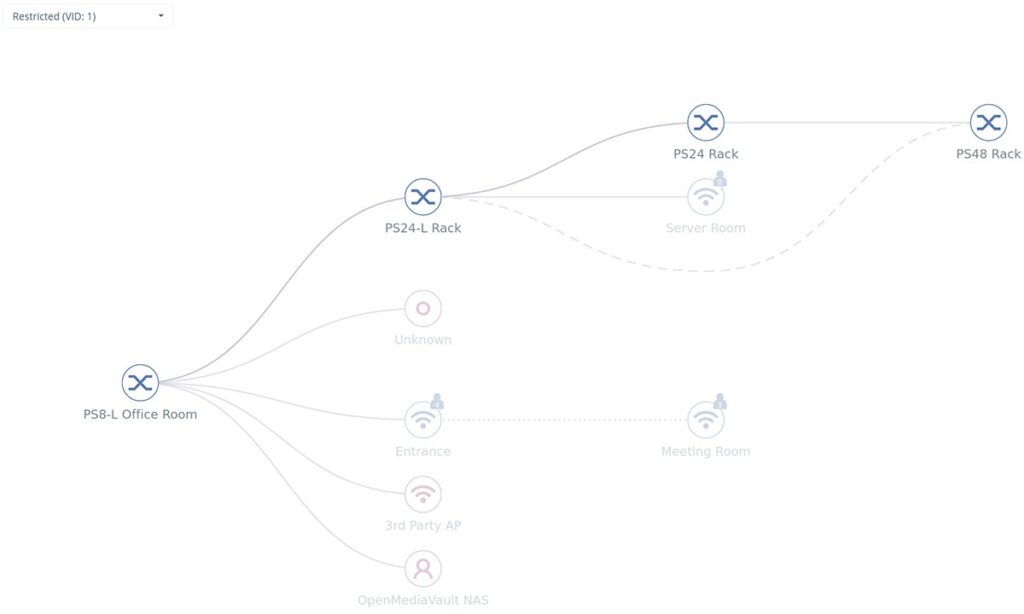
Een speciaal VLAN kan worden gebruikt om geselecteerde netwerkclients bevoorrechte toegang te geven tot beperkte netwerkbronnen. In het onderstaande voorbeeld is dit specifieke VLAN toegewezen aan vier switches, zoals aangegeven door hun blauwe pictogrammen. Mogelijk is er een apparaat aangesloten op de laatste switch, "PS48 Rack", dat gevoelig verkeer via dit VLAN moet ontvangen. Laten we nu de Layer 2-topologie voor dit VLAN eens nader bekijken om te controleren of alles correct is geconfigureerd.

Alle pictogrammen en schakels in de keten zijn gemarkeerd, behalve de laatste schakel tussen "PS24 Rack" en "PS48 Rack". Dit geeft aan dat deze twee apparaten een VLAN hebben toegewezen op niet-overeenkomende poorten en daarom niet succesvol met elkaar kunnen communiceren. Klik op het pictogram van "PS48 Rack" voor meer informatie. Er verschijnt een informatief pop-upvenster. Klik vervolgens op de naam van de switch bovenaan om naar de instellingenpagina van het betreffende apparaat te gaan.

Hier kunt u op het tabblad VLAN-instellingen klikken en de betreffende VLAN selecteren in het vervolgkeuzemenu bovenaan de afbeelding om de configuratie ervan te bekijken.

In het huidige voorbeeld, zoals weergegeven in de bovenstaande schermafbeelding, is dit VLAN toegewezen aan poort 29, hoewel de uplinkpoort naar de "PS24 Rack"-switch zich op poort 31 bevindt. Het is mogelijk dat het VLAN op de verkeerde poort is geconfigureerd of dat een kabel is verplaatst, waardoor de switch de verbinding met dit virtuele netwerk volledig heeft verloren.
De De Layer 2-topologie stelt ons in staat om snel een probleem met de VLAN-configuratie op te sporen., zonder dat je de instellingen van de betrokken apparaten één voor één hoeft te controleren, maar daar houdt het niet op. Het kan ook Help ons nutteloze VLAN's te identificeren.. Laten we eens naar de onderstaande schermafbeelding kijken.

Deze schermafbeelding toont een andere VLAN-configuratie die slechts aan één apparaat is toegewezen, zonder functionerende verbindingen – zelfs niet met de uplink. Het is mogelijk dat deze configuratie voorheen deel uitmaakte van een groter VLAN en dat de switch vervolgens naar een nieuwe locatie is verplaatst. Een andere mogelijkheid is dat deze VLAN-toewijzing per ongeluk is geconfigureerd. Hoe dan ook, we kunnen met zekerheid zeggen dat dit VLAN momenteel geen praktisch nut heeft.
Om problemen te voorkomen, raden we ten zeerste aan om altijd Bekijk onze Layer 2-topologie nadat u een VLAN hebt geconfigureerd of kabels hebt verplaatst.. Dit Met dit proces kunt u snel die vervelende kleine foutjes opsporen en oplossen voordat ze echte problemen in uw bekabelde netwerk veroorzaken.
Problemen oplossen met een SSID die is gekoppeld aan een VLAN.
VLAN's kunnen ook worden gebruikt op wifi-apparaten., Bijvoorbeeld access points, door ze te overbruggen met SSID's. Wanneer een SSID aan een VLAN wordt gekoppeld, worden alle clients die met die specifieke SSID zijn verbonden, toegewezen aan het geselecteerde VLAN. Dit betekent dat al hun verkeer uitsluitend via het VLAN zal lopen. Laten we nu eens kijken naar mogelijke problemen die zich kunnen voordoen bij het configureren van overbrugde VLAN's en hoe deze kunnen worden opgelost.

De bovenstaande schermafbeelding toont een visualisatie van een Layer 2-topologie met een voorbeeld-VLAN, inclusief twee access points: "Entrance" en "Office". We zien echter ook dat het uplink-apparaat aan de linkerkant, "PS8-L Office Room", grijs is weergegeven. Dit geeft aan dat het geselecteerde VLAN niet is toegewezen aan de uplink-switch, waardoor alle clients die via deze bridged SSID met deze twee access points zijn verbonden, geen internettoegang hebben. Om dit probleem op te lossen, moet het VLAN ook aan de juiste poort van het uplink-apparaat worden toegewezen.

In de bovenstaande schermafbeelding zien we dat het VLAN nu correct is geconfigureerd op alle drie de apparaten. Sterker nog, alle verbindingen tussen de apparaten zijn ook gemarkeerd, wat betekent dat VLAN-verkeer succesvol kan worden doorgestuurd. WiFi-clients die met deze bridged SSID zijn verbonden, hebben nu internettoegang.
Alle bovengenoemde scenario's onderstrepen duidelijk hoe krachtig de integratie van de Layer 2-topologie met VLAN's is. U kunt uw virtuele netwerken nu eenvoudig analyseren en problemen oplossen met slechts een paar klikken. Alle informatie die nodig is om uw configuraties te begrijpen en op te lossen, is eindelijk beschikbaar in één overzichtelijk dashboard, wat zorgt voor moeiteloos oplossen van problemen. En als u deze functie verder wilt verkennen, nodigen we u van harte uit om onze tool te proberen. demo-console. Geniet van eenvoud, kies voor Plasma Cloud, een netwerkoplossing die volledig in de cloud wordt beheerd!

